<?xml version="1.0" encoding="UTF-8"?>
<feed xmlns="http://www.w3.org/2005/Atom"  xmlns:media="http://search.yahoo.com/mrss/" xmlns:dc="http://purl.org/dc/elements/1.1/" xmlns:itunes="http://www.itunes.com/dtds/podcast-1.0.dtd" xmlns:geo="http://www.w3.org/2003/01/geo/wgs84_pos#" xmlns:georss="http://www.georss.org/georss" xmlns:photo="http://www.pheed.com/pheed/">
 <title>Le Blog de WMaker</title>
 <subtitle><![CDATA[Tenez-vous au courant des nouveautés et des développements du CMS WMaker (Portail et Blog). Créer un site internet, créer un blog, créer une web TV. Pas de programmation informatique. Solution clé en main.]]></subtitle>
 <link rel="alternate" type="text/html" href="https://blog.wmaker.net" />
 <link rel="self" type="text/xml" href="https://blog.wmaker.net/xml/atom.xml" />
 <id>https://blog.wmaker.net/</id>
 <updated>2026-05-13T08:30:34+02:00</updated>
 <generator uri="http://www.wmaker.net">Webzine Maker</generator>
  <geo:lat>51.514243</geo:lat>
  <geo:long>-0.1464826</geo:long>
  <icon>https://blog.wmaker.net/favicon.ico</icon>
  <logo>https://blog.wmaker.net/var/style/logo.jpg?v=1317299034</logo>
  <entry>
   <title>La page TAGS s'améliore</title>
   <updated>2010-01-12T18:54:00+01:00</updated>
   <id>https://blog.wmaker.net/La-page-TAGS-s-ameliore_a989.html</id>
   <category term="Actu" />
   <photo:imgsrc>https://blog.wmaker.net/photo/art/imagette/1812543-2469958.jpg</photo:imgsrc>
   <published>2010-01-12T18:54:00+01:00</published>
   <author><name>Jerome Granados</name></author>
   <content type="html">
    <![CDATA[
     <div style="position:relative; text-align : center; padding-bottom: 1em;">
      <img src="https://blog.wmaker.net/photo/art/default/1812543-2469958.jpg?v=1447685698" alt="La page TAGS s'améliore" title="La page TAGS s'améliore" />
     </div>
     <div>
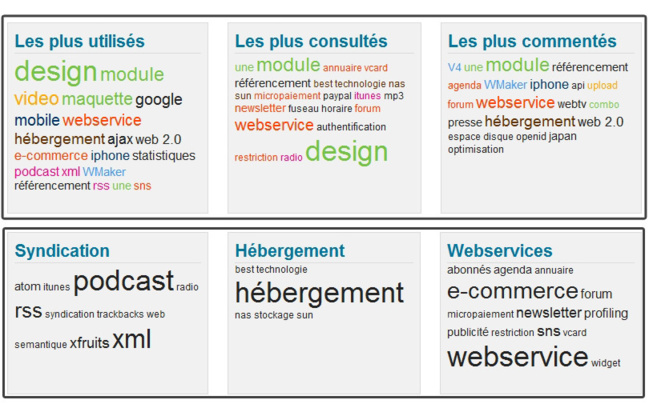
      Pour bien démarrer l'année, nous avons apporté des amélioration à la page <a class="link"  href="https://blog.wmaker.net/Decouvrez-la-page-de-Tags_a886.html">Tags</a>. La page <strong>Tags</strong>, c'est la page qui permet d'afficher l'ensemble des tags de votre site.<div><br /><div>A l'origine, cette page affichait les tags associés aux articles. Mais depuis quelques mois, <a class="link" href="http://tech.wmaker.net/Les-Tags-s-invitent-dans-les-telechargements_a265.html">les tags se sont invités dans les téléchargements</a>, <a class="link"  href="https://blog.wmaker.net/Annuaire-de-liens-nouvelle-formule_a981.html">dans les annuaires</a> en plus de la <a class="link"  href="https://blog.wmaker.net/Ameliorations-dans-la-boutique_a928.html">boutique</a>. Il fallait donc mettre à jour la page afin de vous permettre d'afficher les tags associés à ces webservices.</div><br /><div>Il existe 3 types d'affichage de la page tags :</div><div>- <strong>Type de tags</strong> (anciennement appelé Groupes de tags)</div><div>- <strong>Popularité et Chronologie</strong></div><div>- <strong>Alphabétique</strong></div><div><strong><br /></strong></div><div><strong><span style="font-weight: normal;">L'amélioration concerne les modes </span>Type de tags<span style="font-weight: normal;"> et </span>Alphabétique. </strong>Déployez l'ensemble des paramètres du module et vous verrez que vous avez la possibilité d'effectuer une sélection fine des tags à afficher.</div><br /><div>Avec le mode&nbsp;<strong>Type de tags</strong>, vous proposez un mode d'affichage bloc. Par défaut, tous les tags sont affichés, c'est-à-dire les tags associés au contenu éditorial et les tags associés aux webservices. Il existe un bloc par webservice (téléchargement, annuaire, boutique) et un bloc par groupe de tags.<br /></div><div>Vous pourrez choisir de n'afficher que les tags "éditoriaux" ou bien que les tags "webservices".&nbsp;</div><div>Notez que le bloc ne s'affiche que s'il n'est pas vide, bien évidemment :)</div><br /><div>Avec le mode <strong>Alphabétique</strong>, vous proposez un affichage sous forme de liste. Si vous optez pour ce mode, vous aurez à choisir entre l'affichage des tags "éditoriaux, des tags "boutique", des tags "annuaire", et des tags "téléchargements", pris séparément.</div><br /><div>J'attends vos exemples d'utilisation de cette page dans les commentaires. Etant donné le nombre de combinaisons possibles, ce sera beaucoup plus parlant si vous nous soumettez vos urls. Attention, au petit concours déguisé =&gt; la plus belle page de tags sera immortalisée dans cet article avec une belle capture d'écran !!</div></div>
     </div>
     <br style="clear:both;"/>
    ]]>
   </content>
   <link rel="alternate" href="https://blog.wmaker.net/La-page-TAGS-s-ameliore_a989.html" />
  </entry>
  <entry>
   <title>Découvrez la page de Tags</title>
   <updated>2009-04-17T19:43:00+02:00</updated>
   <id>https://blog.wmaker.net/Decouvrez-la-page-de-Tags_a886.html</id>
   <category term="Actu" />
   <photo:imgsrc>https://blog.wmaker.net/photo/art/imagette/1316595-1733062.jpg</photo:imgsrc>
   <published>2009-04-09T18:51:00+02:00</published>
   <author><name>Jerome Granados</name></author>
   <content type="html">
    <![CDATA[
     <div style="position:relative; text-align : center; padding-bottom: 1em;">
      <img src="https://blog.wmaker.net/photo/art/default/1316595-1733062.jpg?v=1447585367" alt="Découvrez la page de Tags" title="Découvrez la page de Tags" />
     </div>
     <div>
      Une toute nouvelle page fait son apparition dans WMaker. Il s'agit de la page <strong>Tags</strong>. Avec cette page, vous pourrez proposer à vos utilisateurs une autre approche de la navigation sur votre site web. Cette page peut s'avérer très utile notamment pour mettre en avant le contenu récent de votre site et/ou le contenu le plus populaire.<br /><br />La page Tags permet des mises en page très variées que je vais détailler dans cette note. Je pense que chacun des utlisateurs de WMaker sera en mesure de trouver la meilleure façon pour lui d'utiliser cette page.<br /><br />Les réglages de la page Tags s'effectuent dans DESIGN &gt; Design des pages &gt; Tags. L'affichage de cette page est par défaut en pleine largeur.
     </div>
     <br style="clear:both;"/>
     <div><b>Popularité et Chronologie : le mode d'affichage par défaut</b></div>
     <div style="position:relative; float:right; padding-left: 1ex;">
      <img src="https://blog.wmaker.net/photo/art/default/1316595-1733357.jpg?v=1446035809" alt="Découvrez la page de Tags" title="Découvrez la page de Tags" />
     </div>
     <div>
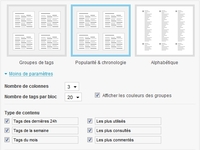
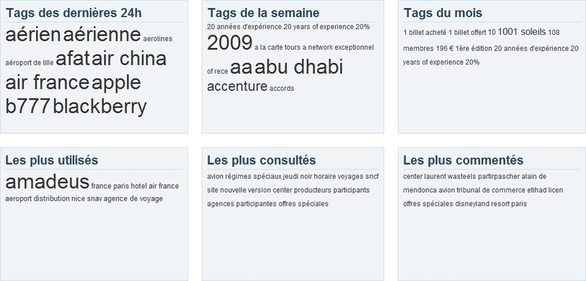
      Le mode d'affichage par défaut de la page Tags s'appelle "Popularité et Chronologie".<br /><br />Dans ce mode, la page est constitué de 6 blocs. Chaque bloc affiche les tags du site en fonction d'un des paramètres suivants :<br /><br /><ul>    <li class="list">Tags des articles publiés dans les dernières 24 heures</li>    <li class="list">Tags des articles publiés dans la semaine</li>    <li class="list">Tags des articles publiés dans le mois</li>    <li class="list">Tags les plus utilisés dans les articles du site</li>    <li class="list">Tags des articles les plus consultés sur le site</li>    <li class="list">Tags des articles les plus commentés sur le site</li>    </ul></li>    <br />Par défaut, la page est divisée en 3 colonnes. Il y a donc 2 lignes de 3 blocs de tags. Le nombre de colonnes est paramétrable (choix de 1 à 3 colonnes), tout comme le nombre de tags à afficher dans les blocs (de 1 à 20).
     </div>
     <br style="clear:both;"/>
     <div style="position:relative; text-align : center; padding-bottom: 1em;">
      <img src="https://blog.wmaker.net/photo/art/default/1316595-1733417.jpg?v=1446035472" alt="Découvrez la page de Tags" title="Découvrez la page de Tags" />
     </div>
     <div>
      Vous pouvez décider de ne pas afficher tous les blocs. Il suffit simplement de décocher les cases des blocs qui ne vous intéressent pas.<br /><br />Notez que le titre des blocs est éditable. Vous pouvez personnaliser les intitulés de chacun des 6 blocs. <br /><br />Si vous le souhaitez, il est possible d'afficher la <a href="http://blog.wmaker.net/TAG-Chromatic;_a798.html" class="link">couleur de vos tags</a>. Je rappelle que la couleur des tags se définit dans le menu CONTENU &gt; Rubrique &amp; Tags &gt; Groupe de tags
     </div>
     <br style="clear:both;"/>
     <div><b>Groupe de tag</b></div>
     <div style="position:relative; float:right; padding-left: 1ex;">
      <img src="https://blog.wmaker.net/photo/art/default/1316595-1733503.jpg?v=1446035712" alt="Découvrez la page de Tags" title="Découvrez la page de Tags" />
     </div>
     <div>
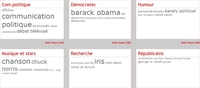
      Si vous n'avez pas encore regroupé vos tags, n'attendez plus. En effet, pour tester le mode d'affichage "Groupe de tag", il est nécessaire d'avoir créé au moins un groupe.<br /><br />L'intitulé est assez explicite. Sur la page, chaque groupe de tag constitue un bloc d'affichage. Le nombre de colonnes de la page et le nombre de tags par blocs sont paramétrables. Il est aussi possible d'afficher la couleur des tags.
     </div>
     <br style="clear:both;"/>
     <div><b>Mode alphabétique</b></div>
     <div style="position:relative; float:right; padding-left: 1ex;">
      <img src="https://blog.wmaker.net/photo/art/default/1316595-1733660.jpg?v=1446035846" alt="Découvrez la page de Tags" title="Découvrez la page de Tags" />
     </div>
     <div>
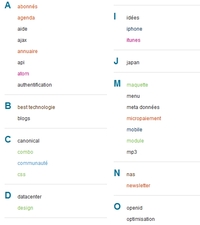
      Le mode alphabétique propose un tout autre affichage de vos tags. Deux styles de présentation sont possibles : en liste ou bien par lettre.<br /><br />En mode liste, d'un seul coup d'oeil, vos utilisateurs prennent connaissance de l'ensemble des tags de votre site.<br /><br />Ceux d'entre vous qui possèdent énormément de tags préfèreront peut-être le mode par lettre. <br /><br />Une fois de plus, il est possible d'afficher la couleur des tags.<br /><br />Avez-vous trouvé le meilleur mode d'affichage pour votre site ? Faites le nous savoir dans les commentaires ;)
     </div>
     <br style="clear:both;"/>
    ]]>
   </content>
   <link rel="alternate" href="https://blog.wmaker.net/Decouvrez-la-page-de-Tags_a886.html" />
  </entry>
  <entry>
   <title>TAG-Chromatic;</title>
   <updated>2008-11-25T13:56:00+01:00</updated>
   <id>https://blog.wmaker.net/TAG-Chromatic_a798.html</id>
   <category term="Actu" />
   <photo:imgsrc>https://blog.wmaker.net/photo/art/imagette/1100814-1402152.jpg</photo:imgsrc>
   <published>2008-11-07T18:35:00+01:00</published>
   <author><name>Jerome Granados</name></author>
   <content type="html">
    <![CDATA[
     <div style="position:relative; text-align : center; padding-bottom: 1em;">
      <img src="https://blog.wmaker.net/photo/art/default/1100814-1402152.jpg?v=1447616766" alt="TAG-Chromatic;" title="TAG-Chromatic;" />
     </div>
     <div>
      La gestion des tags, ca peut vite devenir un vrai casse tête. En effet, dans un site web, les tags prolifèrent à vitesse grand V. Du coup, très rapidement, le risque est de rendre l'affichage des tags sur son site inadaptée voire inutile : trop de tags, tags similaires que l'on aimerait regrouper, fusion de tags nécessaire, ....<br /><br />Il y a beaucoup d'opération que l'on aimerait pouvoir faire pour gérer ses tags. Cela est d'autant plus vrai lorsqu'il y a plusieurs rédacteurs pour le même site, chacun ayant sa touche personnelle dans l'usage du tag.<br /><br />Pas de panique, WMaker vient à votre secours ! Un nouveau menu fait sont apparition dans le back office : <strong>Groupe de tags.</strong>
     </div>
     <br style="clear:both;"/>
     <div><b>Groupez vos tags et coloriez !</b></div>
     <div style="position:relative; text-align : center; padding-bottom: 1em;">
      <img src="https://blog.wmaker.net/photo/art/default/1100814-1402170.jpg?v=1446035846" alt="TAG-Chromatic;" title="TAG-Chromatic;" />
     </div>
     <div>
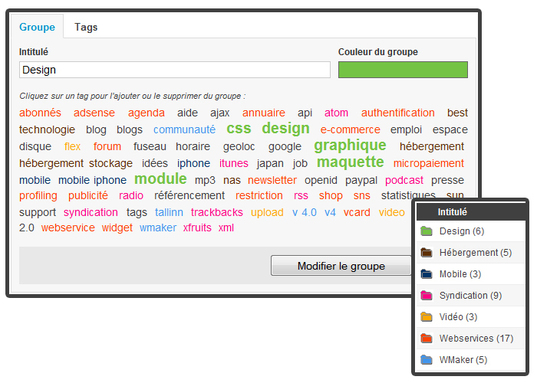
      Le menu <strong>Groupe de tags</strong> se trouve dans <strong>CONTENU &gt; Rubrique et Tags</strong>. Il se compose d'un onglet Groupe et d'un onglet Tags.<br /><br />La grande nouveauté, c'est qu'il est maintenant possible de <strong>regrouper vos tags</strong>. Chaque groupe de tag possède une couleur. 12 couleurs sont proposées en standard, mais vous avez la possibilité d'attribuer la couleur de votre choix à un groupe, en renseignant son code hexa.
     </div>
     <br style="clear:both;"/>
     <div style="position:relative; float:left; padding-right: 1ex;">
      <img src="https://blog.wmaker.net/photo/art/default/1100814-1402198.jpg?v=1446035584" alt="TAG-Chromatic;" title="TAG-Chromatic;" />
     </div>
     <div>
      <strong>Une fois le groupe créé, il faut le remplir ;) </strong><br /><br />Et là, je tire mon chapeau à Laurent. C'est vraiment très agréable d'affecter les tags à un groupe. En un seul coup d'oeil, on sait immédiatement ce que l'on est en train de réaliser. <br /><br />Cliquez sur un tag pour le sélectionner. Le retour visuel est simple et efficace : la police du tag sélectionné augmente et il prend la couleur du groupe.<br /><br />
     </div>
     <br style="clear:both;"/>
     <div><b>Editer, fusionner, supprimer ... rationalisez la gestion de vos tags</b></div>
     <div style="position:relative; float:right; padding-left: 1ex;">
      <img src="https://blog.wmaker.net/photo/art/default/1100814-1402261.jpg?v=1446035701" alt="TAG-Chromatic;" title="TAG-Chromatic;" />
     </div>
     <div>
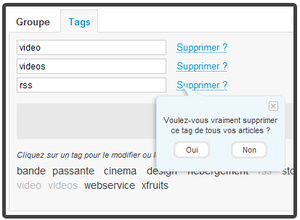
      Passons maintenant à l'<strong>onglet Tags</strong>. Il permet de gérer l'ensemble des tags affectés à vos articles.<br /><br />Sélectionnez les tags à modifer en cliquant dessus. Ils s'affichent isolément dans un champ éditable. Vous avez alors la possibilité de les renommer.<br /><br />Par exemple, sur la capture d'écran ci-contre, si l'on veut fusionner les tags <em>video </em>et <em>videos</em>, il suffit de choisir la même orthographe pour les 2 tags et de sauvegarder la modification.<br /><br />Notez enfin que la suppression d'un tag est irréversible. C'est la raison pour laquelle une fenêtre de confirmation s'ouvre lorsque vous cliquez sur <em>supprimer</em>. Si vous validez votre choix, le tag sera supprimé de tous les articles où il apparait.
     </div>
     <br style="clear:both;"/>
     <div><b>Et coté front, que se passe-t-il ?</b></div>
     <div style="position:relative; text-align : center; padding-bottom: 1em;">
      <img src="https://blog.wmaker.net/photo/art/default/1100814-1402231.jpg?v=1446035882" alt="TAG-Chromatic;" title="TAG-Chromatic;" />
     </div>
     <div>
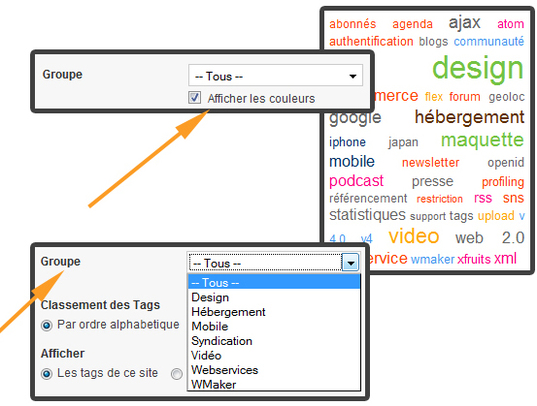
      Pour qu'ils soient visibles sur votre site, il est nécessaire d'ajouter un <strong>module Tags</strong> à votre design. Ce module propose de nouvelles fonctionnalités :<br /><br /><strong>Affichage des couleurs des tags </strong>: Les tags appartenant à un groupe possèdent la même couleur. Vous avez le choix, en front office, d'afficher la couleur des tags, ou bien, comme c'était le cas auparavant, de leur donner une couleur unie. Par défaut, l'affichage de la couleur des tags n'est pas sélectionné.<br /><br /><strong>Affichage d'un groupe particulier</strong> : il est possible de choisir d'afficher uniquement les tags appartenant à un groupe. Il suffit pour cela de sélectionner le nom du groupe dans le menu défilant (voir capture ci-dessus). Par défaut, le module tag affiche le contenu de tous les groupes.
     </div>
     <br style="clear:both;"/>
     <div><b>Redécouvrez l'usage des tags</b></div>
     <div>
      Nous vous laissons découvrir cette fonctionnalité. Katia, Lesia et Jerome ont rédigé, illustré et traduit l'aide en ligne sur le sujet, je vous recommande de la lire car elle détaille toutes les astuces complémentaires qui n'ont pas été décrites dans ce billet.<br /><br />En avant pour mettre de la couleur sur vos sites !
     </div>
     <br style="clear:both;"/>
    ]]>
   </content>
   <link rel="alternate" href="https://blog.wmaker.net/TAG-Chromatic_a798.html" />
  </entry>
  <entry>
   <title>Marre de courrir après vos tags ?</title>
   <updated>2006-07-20T18:37:00+02:00</updated>
   <id>https://blog.wmaker.net/Marre-de-courrir-apres-vos-tags_a477.html</id>
   <category term="Actu" />
   <published>2006-07-20T18:26:00+02:00</published>
   <author><name>Jerome PIETRI</name></author>
   <content type="html">
    <![CDATA[
     <div>
      Pour aider à harmoniser vos tags, vous avez maintenant une suggestion des mots les plus utilisés mais surtout un auto-complètiteur. Nous avons également changé le séparteur. En effet le point-virgule n'est pas naturel à la frappe contrairement à la vigule qui desormais le remplace.  <br /> <br />Ne vous en faite pas si vous avez attrapé l'automatisme de mettre le point-vigule celui-ci est encore pris en compte. Mais vous verrez qu'à l'utilisation vous allez opter naturellement pour l'auto-complétiteur. <br />
     </div>
     <br style="clear:both;"/>
    ]]>
   </content>
   <link rel="alternate" href="https://blog.wmaker.net/Marre-de-courrir-apres-vos-tags_a477.html" />
  </entry>
  <entry>
   <title>Syndiquez vos tags</title>
   <updated>2006-01-31T18:32:00+01:00</updated>
   <id>https://blog.wmaker.net/Syndiquez-vos-tags_a392.html</id>
   <category term="Actu" />
   <published>2006-01-31T18:00:00+01:00</published>
   <author><name>Jérôme</name></author>
   <content type="html">
    <![CDATA[
     <div>
      Pour terminer notre dossier sur l'ajout de Tags dans WebzineMaker, nous vous proposons une petite fonctionnalité qui ravira beaucoup de personnes friandes de flux XML.<br /><br />Nous avions mis à votre disposition différents fils de syndication sur les articles avec sélection sur la rubrique, les news ou encore le fil de l'eau. Les Tags font maintenant leur apparition : sélectionnez vos flux selon les mots-clés enregistrés dans les articles.<br /><br />Dans la page d'affichage des tags (<a class="link" href="https://blog.wmaker.net/index.php?action=recherche&amp;tag=podcast">Exemple pour le tag "Podcast"</a>) les icônes RSS et ATOM apparaissent et propose les liens de syndication des articles concernés par ce mot-clé.<br /><br />A terme, nous ferons probablement évoluer cette fonctionnalité, pour pourquoi pas proposer un fil de syndication par tag de tous les articles de la communauté Wmaker.<br />
     </div>
     <br style="clear:both;"/>
    ]]>
   </content>
   <link rel="alternate" href="https://blog.wmaker.net/Syndiquez-vos-tags_a392.html" />
  </entry>
  <entry>
   <title>Les tags sont arrivés</title>
   <updated>2006-02-10T12:09:00+01:00</updated>
   <id>https://blog.wmaker.net/Les-tags-sont-arrives_a386.html</id>
   <category term="Actu" />
   <photo:imgsrc>https://blog.wmaker.net/photo/art/imagette/285344-355990.jpg</photo:imgsrc>
   <published>2006-01-23T14:21:00+01:00</published>
   <author><name>Jérôme</name></author>
   <content type="html">
    <![CDATA[
     <div style="position:relative; text-align : center; padding-bottom: 1em;">
      <img src="https://blog.wmaker.net/photo/art/default/285344-355990.jpg?v=1446035581" alt="Les tags sont arrivés" title="Les tags sont arrivés" />
     </div>
     <div>
      Nous continuons d'apporter de nouvelles fonctionnalités à l'application (portails et blogs) en intégrant les tags. Nous avons flashé sur ce concept offant en un clin d'oeil un aperçu des mots clés de votre contenu. En plus d'être très visuels, on trouve cela plutôt joli et particulièrement utile pour la navigation.<br /><br />D'autre part, nous pensons qu'ils peuvent avoir une influence positive sur le référencement de vos sites. <br />
     </div>
     <br style="clear:both;"/>
     <div>
      Voila une définition de <a class="link" href="http://www.fredcavazza.net/index.php?2005/10/25/925-quelle-est-la-difference-entre-un-lien-et-un-tag" target="_blank">Fred Cavazza</a> une de nos sources d'infos favorites :<br /><span style="font-weight: bold;"><br /></span><div style="border-left: 1px solid rgb(196, 196, 196); margin-left: 12px;"><div style="margin-left: 3px;">Les tags sont utiles pour naviguer ET structurer du contenu. Il y a généralement plusieurs destinations d'origine (les tags se baladent rarement seuls à l'image des tags en bas de chacun de mes billets) et plusieurs destinations cibles (une fois sur place, on peut trouver de nouveaux tags ou revenir et cliquer sur les autres tags listés).</div></div>
     </div>
     <br style="clear:both;"/>
     <div><b>Comment installer les tags sur votre  site ?</b></div>
     <div>
      Tout d'abord il faut les renseigner dans vos articles (Onglet Tags dans le pied de page).<br />Vous pouvez ajouter ce nouveau module depuis la section Design pour une présentation en colonne. Ou encore créer un lien depuis la barre d'outils ou l'ours <a class="link" href="https://blog.wmaker.net/../index.php?action=recherche&amp;tag=" target="_blank">vers une pleine page recensant tous vos tags.</a><br /><br />Je vous prédis pour cet été qu'on verra des Tee-Shirt ornés de tags sur toutes les plages :)<br /><br />
     </div>
     <br style="clear:both;"/>
    ]]>
   </content>
   <link rel="alternate" href="https://blog.wmaker.net/Les-tags-sont-arrives_a386.html" />
  </entry>
  <entry>
   <title>Vous vous demandez ce que c'est ?</title>
   <updated>2006-01-21T11:24:00+01:00</updated>
   <id>https://blog.wmaker.net/Vous-vous-demandez-ce-que-c-est_a385.html</id>
   <category term="Actu" />
   <photo:imgsrc>https://blog.wmaker.net/photo/art/imagette/284436-354870.jpg</photo:imgsrc>
   <published>2006-01-21T11:19:00+01:00</published>
   <author><name>Jérôme</name></author>
   <content type="html">
    <![CDATA[
     <div style="position:relative; text-align : center; padding-bottom: 1em;">
      <img src="https://blog.wmaker.net/photo/art/default/284436-354870.jpg?v=1446035571" alt="Vous vous demandez ce que c'est ?" title="Vous vous demandez ce que c'est ?" />
     </div>
     <div>
      C'est un nouveau module en préparation, il sera disponible surement lundi ou mardi. En attendant vous avez un onglet supplémentaire dans la page de rédaction de vos articles ou de&nbsp; vos notes.<br /><br /><br />
     </div>
     <br style="clear:both;"/>
    ]]>
   </content>
   <link rel="alternate" href="https://blog.wmaker.net/Vous-vous-demandez-ce-que-c-est_a385.html" />
  </entry>
</feed>