<?xml version="1.0" encoding="UTF-8"?>
<feed xmlns="http://www.w3.org/2005/Atom"  xmlns:media="http://search.yahoo.com/mrss/" xmlns:dc="http://purl.org/dc/elements/1.1/" xmlns:itunes="http://www.itunes.com/dtds/podcast-1.0.dtd" xmlns:geo="http://www.w3.org/2003/01/geo/wgs84_pos#" xmlns:georss="http://www.georss.org/georss" xmlns:photo="http://www.pheed.com/pheed/">
 <title>Le Blog de WMaker</title>
 <subtitle><![CDATA[Tenez-vous au courant des nouveautés et des développements du CMS WMaker (Portail et Blog). Créer un site internet, créer un blog, créer une web TV. Pas de programmation informatique. Solution clé en main.]]></subtitle>
 <link rel="alternate" type="text/html" href="https://blog.wmaker.net" />
 <link rel="self" type="text/xml" href="https://blog.wmaker.net/xml/atom.xml" />
 <id>https://blog.wmaker.net/</id>
 <updated>2026-05-19T12:06:25+02:00</updated>
 <generator uri="http://www.wmaker.net">Webzine Maker</generator>
  <geo:lat>51.514243</geo:lat>
  <geo:long>-0.1464826</geo:long>
  <icon>https://blog.wmaker.net/favicon.ico</icon>
  <logo>https://blog.wmaker.net/var/style/logo.jpg?v=1317299034</logo>
  <entry>
   <title>Boutique : comptabiliser des conversions dans Google Analytics</title>
   <updated>2010-10-16T20:09:00+02:00</updated>
   <id>https://blog.wmaker.net/Boutique-comptabiliser-des-conversions-dans-Google-Analytics_a1071.html</id>
   <category term="Geek" />
   <photo:imgsrc>https://blog.wmaker.net/photo/art/imagette/2408069-3374710.jpg</photo:imgsrc>
   <published>2010-10-12T20:31:00+02:00</published>
   <author><name>Jerome Granados</name></author>
   <content type="html">
    <![CDATA[
     <div style="position:relative; text-align : center; padding-bottom: 1em;">
      <img src="https://blog.wmaker.net/photo/art/default/2408069-3374710.jpg?v=1449599006" alt="Boutique : comptabiliser des conversions dans Google Analytics" title="Boutique : comptabiliser des conversions dans Google Analytics" />
     </div>
     <div>
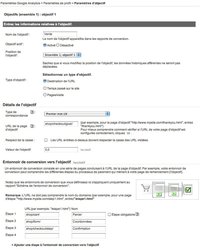
      Dans cette note, je vais vous expliquer comment utiliser la fonction "suivi des conversions" de Google Analytics avec votre boutique WMaker.<br /><br />Ce n'est pas la première fois que nous facilitons l'utilisation de Google Analytics avec la boutique. Vous pouvez déjà <a class="link"  href="https://blog.wmaker.net/Suite-des-transformations-de-la-boutique_a711.html">activer le module e-commerce</a> de votre compte GA. Le webservice boutique lui communique toutes les infos nécessaire à l'établissent des rapports.<br /><br />Aujourd'hui nous allons voir comment <strong>paramétrer un objectif </strong>dans Google Analytics, ainsi qu'un <strong>tunnel de conversion</strong>.
     </div>
     <br style="clear:both;"/>
     <div><b>Qu'est-ce qu'une conversion, un objectif ?</b></div>
     <div style="position:relative; float:right; padding-left: 1ex;">
      <img src="https://blog.wmaker.net/photo/art/default/2408069-3374766.jpg?v=1446035863" alt="Boutique : comptabiliser des conversions dans Google Analytics" title="Boutique : comptabiliser des conversions dans Google Analytics" />
     </div>
     <div>
      Une conversion, sur votre site, c'est tout simplement la réalisation par un visiteur d'une action que vous jugez importante.<br /><br />Quel que soit votre projet, vous espérer servir un objectif bien précis à travers votre site web. <br /><br />Pour une boutique, l'objectif est clair : il s'agit de réaliser une vente. Dans la suite de cette note, nous nous placerons dans ce cas là, mais sachez néanmoins que les objectifs peuvent être très variés. Par exemple, il peut s'agir de remplir un formulaire de contact, télécharger un fichier, s'inscrire à une newsletter, etc.<br /><br />Il y a donc certaines pages de votre site (les pages "objectifs"), qui, si elles sont atteintes, concrétisent pour vous la réalisation d'une conversion.<br /><br />Dans le cas de la boutique, la page objectif est la page de confirmation d'une commande. Si un visiteur atteint cette page, cela veut dire qu'il a rempli un panier, renseigné ses coordonnées et généré une commande.<br /><br />Nous allons configurer Google Analytics pour qu'il comptabilise +1 à chaque fois qu'un visiteur génère une commande dans votre boutique.
     </div>
     <br style="clear:both;"/>
     <div><b>1 - Créer un objectif</b></div>
     <div style="position:relative; text-align : center; padding-bottom: 1em;">
      <img src="https://blog.wmaker.net/photo/art/default/2408069-3374831.jpg?v=1446035818" alt="Boutique : comptabiliser des conversions dans Google Analytics" title="Boutique : comptabiliser des conversions dans Google Analytics" />
     </div>
     <div>
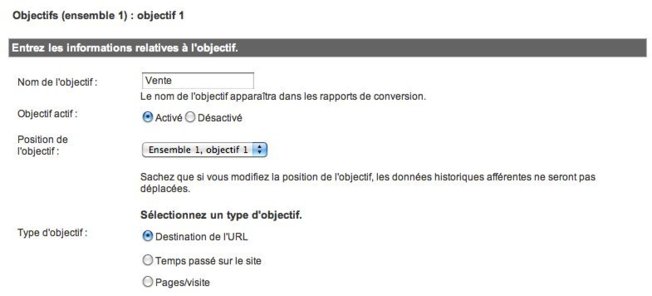
      Dans votre compte Google Analytics, commencez par créer un objectif. Je vous laisse vous référez à l'<a target="_blank" href="https://www.google.com/support/googleanalytics/bin/answer.py?answer=55515&amp;hl=fr_FR&amp;utm_id=ad" class="link">aide</a> de GA pour trouver l'endroit où cela se configure dans votre compte.<br /><br />Dans cette étape, il suffit de donner un nom à son objectif (c'est ce nom qui sera repris dans les rapports) ainsi que la méthode de comptabilisation. Dans notre cas, il s'agit d'un objectif de type "Destination d'URL". Cela veut tout simplement dire que nous décidons de compter +1 lorsque qu'une page spécifique du site est atteinte.
     </div>
     <br style="clear:both;"/>
     <div><b>2 - Spécifier l'URL de l'objectif</b></div>
     <div style="position:relative; text-align : center; padding-bottom: 1em;">
      <img src="https://blog.wmaker.net/photo/art/default/2408069-3374837.jpg?v=1446035709" alt="Boutique : comptabiliser des conversions dans Google Analytics" title="Boutique : comptabiliser des conversions dans Google Analytics" />
     </div>
     <div>
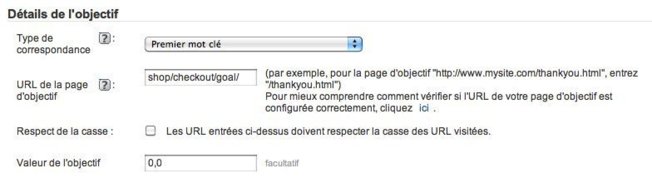
      Pour comptabiliser la création d'une commande, vous devez spécifier cette URL :<br /><br /><strong>/shop/checkout/goal/</strong><br /><br />Vous ne verrez jamais apparaître cette url dans la barre d'adresse de votre navigateur car elle a été conçue spécifiquement pour le tracker Google Analytics. Elle permet par exemple de ne pas comptabiliser 2 fois la même commande, dans la cas où l'utilisateur rechargerait la page de checkout.
     </div>
     <br style="clear:both;"/>
     <div><b>3 - Définir un tunnel de conversion (facultatif)</b></div>
     <div style="position:relative; text-align : center; padding-bottom: 1em;">
      <img src="https://blog.wmaker.net/photo/art/default/2408069-3374863.jpg?v=1446035278" alt="Boutique : comptabiliser des conversions dans Google Analytics" title="Boutique : comptabiliser des conversions dans Google Analytics" />
     </div>
     <div>
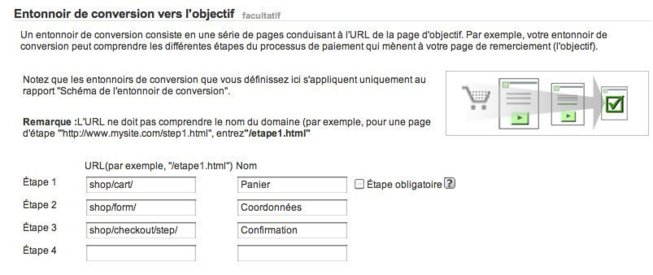
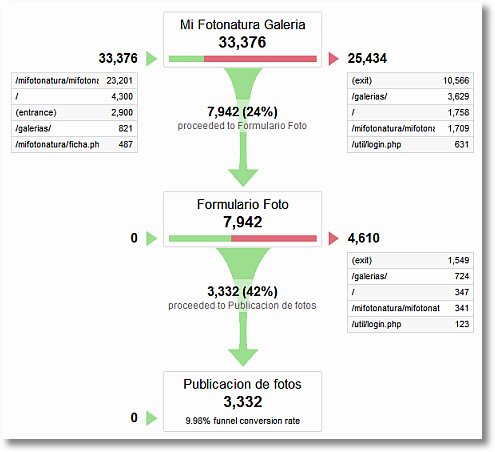
      Cette étape est facultative, mais je vous recommande vivement de ne pas faire l'impasse dessus. Les informations du tunnel de conversion sont très intéressantes pour découvrir la façon dont vos visiteurs réagissent lors d'un achat dans votre boutique.<br /><br />Le tunnel de conversion consiste à suivre le parcours des visiteurs sur les différentes pages qui mènent à l'objectif. Dans le cas de la boutique, les pages à suivre sont :<br />-&nbsp; <strong>/shop/cart</strong> : le panier<br />- <strong>/shop/form/</strong> : le formulaire de saisie des coordonnées du client<br />- <strong>/shop/checkout/step/</strong> : l'acception des conditons générales de vente et le choix d'un mode de paiement<br /><br />Google Analytics vous produira un schéma qui indique les pourcentages de franchissement de chacune des étapes vers l'objectif.
     </div>
     <br style="clear:both;"/>
     <div style="position:relative; text-align : center; padding-bottom: 1em;">
      <img src="https://blog.wmaker.net/photo/art/default/2408069-3374878.jpg?v=1446035870" alt="Boutique : comptabiliser des conversions dans Google Analytics" title="Boutique : comptabiliser des conversions dans Google Analytics" />
     </div>
     <div>
      
     </div>
     <br style="clear:both;"/>
    ]]>
   </content>
   <link rel="alternate" href="https://blog.wmaker.net/Boutique-comptabiliser-des-conversions-dans-Google-Analytics_a1071.html" />
  </entry>
  <entry>
   <title>Nouvelles stats dans la boutique</title>
   <updated>2010-10-06T20:06:00+02:00</updated>
   <id>https://blog.wmaker.net/Nouvelles-stats-dans-la-boutique_a1070.html</id>
   <category term="Geek" />
   <photo:imgsrc>https://blog.wmaker.net/photo/art/imagette/2391341-3350024.jpg</photo:imgsrc>
   <published>2010-10-06T18:20:00+02:00</published>
   <author><name>Jerome Granados</name></author>
   <content type="html">
    <![CDATA[
     <div style="position:relative; text-align : center; padding-bottom: 1em;">
      <img src="https://blog.wmaker.net/photo/art/default/2391341-3350024.jpg?v=1446035738" alt="Nouvelles stats dans la boutique" title="Nouvelles stats dans la boutique" />
     </div>
     <div>
      La page de stats de la boutique a été réorganisée. C'est en répondant à une question dans le support que nous nous sommes rendus compte qu'il était devenu difficile d'extraire la bonne information dans les stats.<br /><br />Nous avons voulu apporter plus de clarté. Pour cela, nous avons divisé la page de stats en 2 parties :<br />- Un tableau qui donne une vue globale des performances de la boutique<br />- Une liste qui détaille les performances par produit
     </div>
     <br style="clear:both;"/>
     <div><b>Vue globale : le tableau</b></div>
     <div style="position:relative; text-align : center; padding-bottom: 1em;">
      <img src="https://blog.wmaker.net/photo/art/default/2391341-3354183.jpg?v=1446035383" alt="Nouvelles stats dans la boutique" title="Nouvelles stats dans la boutique" />
     </div>
     <div>
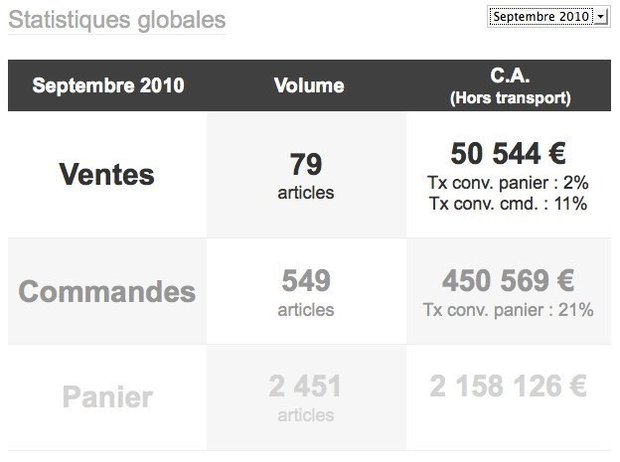
      La première ligne du tableau donne le chiffre d'affaire de la boutique. Par défaut, il donne le CA du mois en cours mais la période d'analyse est modifiable. Il est possible de consulter les résultats mois par mois, ou bien depuis l'ouverture de la boutique (Notez que les frais de port ne sont pas inclus dans le chiffre d'affaire présenté.)<br /><br />Sous le CA, nous affichons :<br />- le taux de conversion des commandes : c'est le rapport entre la valeur des produits vendus et la valeur des produits commandés. Ce taux permet de mesurer la proportion d'utilisateurs qui abandonnent au moment de finaliser leur achat, généralement quand il faut donner ses infos CB.<br /><br />- la taux de conversion du panier : c'est le rapport entre la valeur des produits vendus et la valeur des produits ajoutés au panier. Ce taux permet de mesurer la proportion d'utilisateurs qui vont au bout de la démarche d'achat dans votre boutique.<br /><br />Les 2 autres lignes du tableau, en gris, permettent d'avoir une idée de l'activité des utilisateurs dans la boutique, ainsi que le potentiel de CA que cela peut représenter.
     </div>
     <br style="clear:both;"/>
     <div><b>Vue détaillée : la liste</b></div>
     <div>
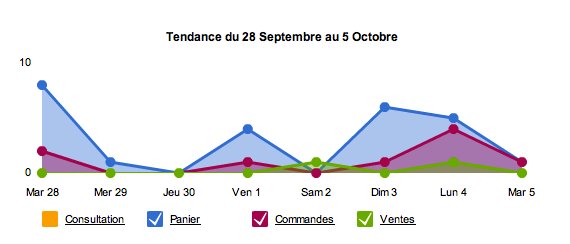
      La liste donne des statistiques détaillées par produit.<br /><br />On retrouve, pour chaque produit de la boutique, le chiffre d'affaire qu'il a généré, ainsi que le nombre de fois où il a été&nbsp; :<br />- mis au panier<br />- commandé<br />- acheté<br /><br />Quand on clique sur le nom d'un produit, on affiche la tendance des ventes sur les 7 derniers jours. Les informations sont présentées dans un graphique. On y trouve une information supplémentaire. Il s'agit du nombre de fois où le produit a été consulté, c'est-à-dire le nombre de fois où la page produit s'est affichée.
     </div>
     <br style="clear:both;"/>
    ]]>
   </content>
   <link rel="alternate" href="https://blog.wmaker.net/Nouvelles-stats-dans-la-boutique_a1070.html" />
  </entry>
  <entry>
   <title>2 nouveaux systèmes de paiement : Paypal Abonnement et google Checkout</title>
   <updated>2018-12-10T12:26:00+01:00</updated>
   <id>https://blog.wmaker.net/2-nouveaux-systemes-de-paiement-Paypal-Abonnement-et-google-Checkout_a1049.html</id>
   <category term="Geek" />
   <photo:imgsrc>https://blog.wmaker.net/photo/art/imagette/2237335-3123395.jpg</photo:imgsrc>
   <published>2010-07-18T21:12:00+02:00</published>
   <author><name>Jerome PIETRI</name></author>
   <content type="html">
    <![CDATA[
     <div style="position:relative; text-align : center; padding-bottom: 1em;">
      <img src="https://blog.wmaker.net/photo/art/default/2237335-3123395.jpg?v=1446035848" alt="2 nouveaux systèmes de paiement : Paypal Abonnement et google Checkout" title="2 nouveaux systèmes de paiement : Paypal Abonnement et google Checkout" />
     </div>
     <div>
      Cette semaine nous avons mis en place (Sébastien&nbsp;plus précisément) deux nouveaux systèmes de paiement : un pour les abonnements, un pour la boutique. Nous n'avons pas encore trouver le temps de rédiger les aides en ligne mais ca devrait arriver rapidement.<div><br /><div><strong>- Paypal pour les abonnements :</strong></div><div>Paypal existe déjà comme moyen de paiement mais Paypal propose aussi une reconduction automatique des paiements à périodes fixes. Vous déterminer vos abonnements pour une période d'un mois par exemple et pour chaque abonnement réglé avec Paypal le mois d'après le prélèvement s'effectue automatiquement et l'abonnement reconduit.</div><br /><div><strong>- Google Checkout pour la boutique :</strong></div><div>Google Checkout est le système de paiement de Google, il propose plusieurs options pour le moment nous avons décidé d'incorporer l'offre avec caddy.&nbsp;</div><div>Qu'est ce que ca veux dire ?&nbsp;</div><div>Vos client remplissent leur panier dans votre boutique mais au moment de payer ils partent dans chez Google Checkout qui s'occupera de tout, les emails, les frais de port, les factures, etc... &nbsp;Nous verrons par la suite si l'on ne peut pas intégrer plus complètement ce système. En attendant nous avons cru, à sa création, que Google Checkout se transformerai un jour en banque ce qui ne semble pas être le cas.</div><br /><div>Sinon n'oubliez pas que vous disposez de plusieurs systèmes de paiement en ligne (15 en tout) comme les systèmes Atos (CA - SG - HSBC, etc...), et les tiers de confiance (Paybox et Ogone).</div><br /><div>Pour finir nous sommes en train de regarder comme intégrer Paypal dans la boutique en plus d'un système classique (Atos ou tiers de confiance).</div></div>
     </div>
     <br style="clear:both;"/>
    ]]>
   </content>
   <link rel="alternate" href="https://blog.wmaker.net/2-nouveaux-systemes-de-paiement-Paypal-Abonnement-et-google-Checkout_a1049.html" />
  </entry>
  <entry>
   <title>Tarification des transport dans la boutique</title>
   <updated>2010-10-06T18:18:00+02:00</updated>
   <id>https://blog.wmaker.net/Tarification-des-transport-dans-la-boutique_a1029.html</id>
   <category term="Actu" />
   <photo:imgsrc>https://blog.wmaker.net/photo/art/imagette/2151747-2997908.jpg</photo:imgsrc>
   <published>2010-06-09T11:01:00+02:00</published>
   <author><name>Jerome PIETRI</name></author>
   <content type="html">
    <![CDATA[
     <div style="position:relative; float:left; padding-right: 1ex;">
      <img src="https://blog.wmaker.net/photo/art/default/2151747-2997908.jpg?v=1446035798" alt="Tarification des transport dans la boutique" title="Tarification des transport dans la boutique" />
     </div>
     <div>
      Nous avons ajouté un nouveau mode de calcul des frais de transport dans la boutique.&nbsp;<div>Auparavant&nbsp;il existait 2 possibilités :<div>- sans aucun critère (tous les frais de transport étaient proposés);&nbsp;</div><div>- un calcul automatique en fonction du poids de la commande.</div><br /><div>Nous avons donc rajouté un calcul automatique en fonction <strong>du prix du panier</strong>.&nbsp;</div><div>Cette nouvelle option est intéressante dans le cadre d'objets volumineux mais pas très lourds.</div><br /><div>Lors de l'ajout de cette option nous en avons profité pour revisiter la page et nous avons également apporté plusieurs améliorations :</div><div>- Mise en page plus explicite&nbsp;notamment&nbsp;sur la notion de tranche (Prix &nbsp;/ Poids)</div><div>- Filtre des ces options lorsque qu'elles ne sont pas utilisées.</div><div>- Filtre de recherche pour trier les tarifs par pays.</div><div>- Critères de tri des tableaux en tenant compte des filtres.</div><div>- Mutualisation du seuil à partir duquel les frais de transport sont offerts.</div><div>- En front office, on ne peut plus commander depuis un pays qui ne dispose pas de frais de transport.&nbsp;</div><div>- Aucune possibilité de saisir une adresse de livraison qui ne peut pas être livrée.</div><div>- Amélioration de la représentation graphique des zones géographique</div><br /><div>Bien entendu tous les titulaires d'une boutique on été prévenu par email avant la mise à jour&nbsp;</div></div>
     </div>
     <br style="clear:both;"/>
    ]]>
   </content>
   <link rel="alternate" href="https://blog.wmaker.net/Tarification-des-transport-dans-la-boutique_a1029.html" />
  </entry>
  <entry>
   <title>Boutique : Arrivée des bons de réduction</title>
   <updated>2010-10-06T18:19:00+02:00</updated>
   <id>https://blog.wmaker.net/Boutique-Arrivee-des-bons-de-reduction_a1030.html</id>
   <category term="Actu" />
   <photo:imgsrc>https://blog.wmaker.net/photo/art/imagette/2151863-2998065.jpg</photo:imgsrc>
   <published>2010-06-08T15:26:00+02:00</published>
   <author><name>Jerome PIETRI</name></author>
   <content type="html">
    <![CDATA[
     <div style="position:relative; float:left; padding-right: 1ex;">
      <img src="https://blog.wmaker.net/photo/art/default/2151863-2998065.jpg?v=1446035634" alt="Boutique : Arrivée des bons de réduction" title="Boutique : Arrivée des bons de réduction" />
     </div>
     <div>
      Un nouveau menu est apparu dans la boutique, il s'agit des bons de&nbsp;réduction.&nbsp;Vous pouvez les distribuer à vos clients pour qu'ils en bénéficient lors de leur achat. &nbsp;<br /><div>Ces bons de réduction peuvent être valables plusieurs fois ou une seule, leur validité peut être limitée dans le temps. Ils peuvent donner droit à une réduction en valeur (exemple 10€) ou en pourcentage (10%).</div><br /><div>Comment les utiliser ?</div><div>Un champ de saisie est proposé à l'étape 5 du processus de commande, c'est à dire dans le&nbsp;récapitulatif&nbsp;de celle-ci, juste avant le paiement. Bien sûr ce champ de saisie n'apparait que si vous avez créé des bons de réductions et qu'il y a en a au moins 1 de valide sur la période.</div><br /><div>Si vous renseignez un code valide, le panier s'actualise en prenant en compte la réduction. Une nouvelle ligne est insérée dans le détail de la commande. La réduction s'applique au montant TTC facturé, c'est à dire en incluant les taxes et les frais de transport.</div><br /><div>L'aide en ligne a été publiée, à vous de jouer.</div>
     </div>
     <br style="clear:both;"/>
    ]]>
   </content>
   <link rel="alternate" href="https://blog.wmaker.net/Boutique-Arrivee-des-bons-de-reduction_a1030.html" />
  </entry>
  <entry>
   <title>Améliorations dans la boutique</title>
   <updated>2009-07-01T11:37:00+02:00</updated>
   <id>https://blog.wmaker.net/Ameliorations-dans-la-boutique_a928.html</id>
   <category term="Actu" />
   <photo:imgsrc>https://blog.wmaker.net/photo/art/imagette/1462395-1945246.jpg</photo:imgsrc>
   <published>2009-07-01T11:37:00+02:00</published>
   <author><name>Jerome Granados</name></author>
   <content type="html">
    <![CDATA[
     <div style="position:relative; text-align : center; padding-bottom: 1em;">
      <img src="https://blog.wmaker.net/photo/art/default/1462395-1945246.jpg?v=1447586141" alt="Améliorations dans la boutique" title="Améliorations dans la boutique" />
     </div>
     <div>
      Comme vous avez surement dû le remarquer, ces derniers jours ont été consacrés à la mise en ligne d'améliorations dans le webservice boutique. Mardi dernier, nous proposions le module <a href="http://blog.wmaker.net/Produits-a-la-Une_a925.html" class="link">Produits à la Une</a> et mercredi des nouveautés dans le module <a href="http://blog.wmaker.net/Les-du-module-Boutique-Produit_a926.html" class="link">Boutique Produit</a>. <br /><br />Aujourd'hui, je vais vous présenter <strong>une foule de petites améliorations</strong> apportées à l'ensemble du <strong>webservice Boutique</strong>.
     </div>
     <br style="clear:both;"/>
     <div><b>Accueil boutique : 1 nouveau style d'affichage</b></div>
     <div style="position:relative; float:right; padding-left: 1ex;">
      <img src="https://blog.wmaker.net/photo/art/default/1462395-1945266.jpg?v=1446035289" alt="Améliorations dans la boutique" title="Améliorations dans la boutique" />
     </div>
     <div>
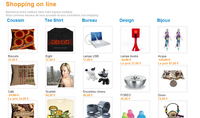
      La page d'accueil de la Boutique a été entièrement revisitée. Les anciens modes d'affichage <strong>Liste </strong>et <strong>Rayon</strong> ont été retouchés. Plein de petits détails ergonomiques ont été ajoutés, je vous laisse les découvrir. Parlons plutôt du <strong>nouveau style d'affichage</strong> "<strong>Bloc Rayon"</strong>. <br /><br />Bloc rayon est parfait pour mettre en avant les derniers articles de la boutique. Dans l'exemple ci-contre, Bloc rayon est paramétré pour afficher les 3 derniers articles de chaque rayon, avec un affichage sur 5 colonnes des rayons. Ces réglages sont bien entendu modifiables.<br /><br />Si vous souhaitez tester Bloc Rayon, il est nécessaire de modifier l'affichage de l'accueil de votre boutique. Le paramétrage de l'affichage de l'accueil de la boutique a été déplacé. Il s'effectue désormais dans <em>Design &gt; Design des pages &gt; La Boutique &gt; Onglet Fonctionnalités</em>.<br /><br />Dans les options d'affichage, vous noterez au passage l'apparition du format 16/9 pour les vignettes de la boutique.
     </div>
     <br style="clear:both;"/>
     <div><b>Tri des articles dans les rayons</b></div>
     <div style="position:relative; float:right; padding-left: 1ex;">
      <img src="https://blog.wmaker.net/photo/art/default/1462395-1946407.jpg?v=1446035757" alt="Améliorations dans la boutique" title="Améliorations dans la boutique" />
     </div>
     <div>
      2 modes de présentation des rayons sont possibles. Le <strong>mode Liste</strong> et le <strong>mode Mosaïque</strong>. Le paramétrage des modes de présentation s'effectue par Rayon dans<em> Webservices &gt; Boutique &gt; Rayons &gt; Plus de paramètres</em>.<br /><br />La nouveauté, c'est l'apparition du <strong>Tri des articles</strong>. En activant cette fonction, vos utilisateurs vont pouvoir afficher les articles du rayon en fonction du prix (croissant, décroissant), du nom, des meilleures ventes. Par défaut, si le tri n'est pas activé, l'ordre d'affichage s'effectue en fonction des positions dans le back office. <br /><br />Notez que si votre rayon possède peu d'article (moins de 10), les options de tri sont cachées pour ne pas surcharger inutilement la page.
     </div>
     <br style="clear:both;"/>
     <div><b>Ajoutez des Tags à vos produits</b></div>
     <div style="position:relative; float:right; padding-left: 1ex;">
      <img src="https://blog.wmaker.net/photo/art/default/1462395-1946461.jpg?v=1446035419" alt="Améliorations dans la boutique" title="Améliorations dans la boutique" />
     </div>
     <div>
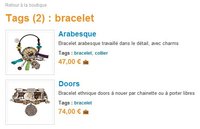
      Les <strong>tags </strong>font leur apparition dans la boutique. Rayon, sous-rayons et tags ! A vous d'imaginer la meilleure organisation de votre boutique, en fonction de votre business.<br /><br />Utilisez le nouvel onglet dans <em>Webservices<strong> &gt; </strong>Boutique &gt; Rayons &gt; Fiche produits</em> pour ajouter des tags à vos produits. Afin de garantir l'homogénéité de vos tags, la fonction d'auto-complétion a été implémentée.<br /><br />Coté front, un clic sur un tag permet d'afficher tous les articles qui lui sont associés.
     </div>
     <br style="clear:both;"/>
     <div><b>Moteur de recherche</b></div>
     <div style="position:relative; float:right; padding-left: 1ex;">
      <img src="https://blog.wmaker.net/photo/art/default/1462395-1946550.jpg?v=1446035930" alt="Améliorations dans la boutique" title="Améliorations dans la boutique" />
     </div>
     <div>
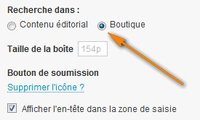
      Un nouveau paramètre est apparu dans le module <strong>Recherche</strong>. Vous pouvez le configurer pour effectuer des recherches uniquement dans la boutique. <br /><br />Dès que vous possédez 5 articles dans votre boutique, cette option du moteur de recherche vous est proposée.
     </div>
     <br style="clear:both;"/>
     <div><b>Amélioration des mises en pages</b></div>
     <div>
      Enfin, pour finir, vous vous apercevrez qu'il y a eu de nombreuses améliorations dans l'affichage des pages de la boutique :<br /><br />- Pour la saisie des coordonnées, nous avons amélioré la prise en compte d'une adresse de livraison différente d'une adresse de facturation;<br /><br />- Le choix des zones de transport et des transporteurs est plus simple;<br /><br />- La mise en page des conditions générales de ventes est complètement nouvelle;<br /><br />- Dans la page de paiement, la disposition des différents modes de paiement a été modifiée;<br /><br />- Le design de la page panier et de la page de suivi de commande a été harmonisé.<br /><br />Les améliorations de la boutique vont se poursuivre dans les prochaines semaines. En attendant, nous vous laissons le temps de vous familiariser avec votre "nouvelle" boutique ;)
     </div>
     <br style="clear:both;"/>
    ]]>
   </content>
   <link rel="alternate" href="https://blog.wmaker.net/Ameliorations-dans-la-boutique_a928.html" />
  </entry>
  <entry>
   <title>Les + du module Boutique Produit</title>
   <updated>2009-07-01T11:37:00+02:00</updated>
   <id>https://blog.wmaker.net/Les-du-module-Boutique-Produit_a926.html</id>
   <category term="Actu" />
   <photo:imgsrc>https://blog.wmaker.net/photo/art/imagette/1452150-1929999.jpg</photo:imgsrc>
   <published>2009-06-24T16:09:00+02:00</published>
   <author><name>Jerome Granados</name></author>
   <content type="html">
    <![CDATA[
     <div style="position:relative; text-align : center; padding-bottom: 1em;">
      <img src="https://blog.wmaker.net/photo/art/default/1452150-1929999.jpg?v=1447586142" alt="Les + du module Boutique Produit" title="Les + du module Boutique Produit" />
     </div>
     <div>
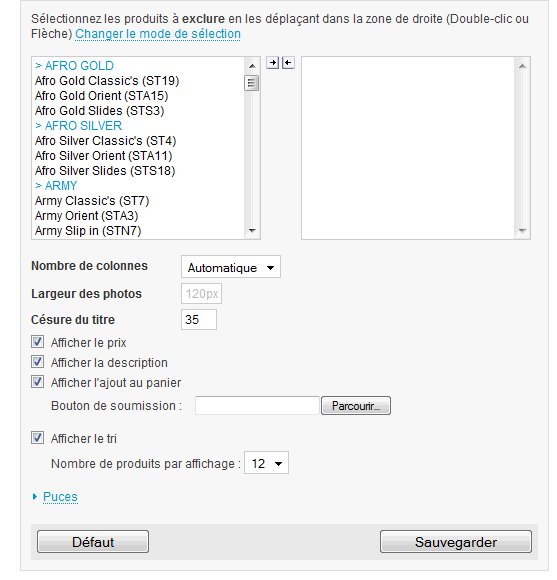
      Le module <strong>Boutique Produit</strong> a été enrichi. Le fonctionnement général du module reste le même. Cependant, vous pouvez désormais jouer sur un grand nombre d'options d'affichage. Voyons cela en détails.
     </div>
     <br style="clear:both;"/>
     <div><b>Un mode de sélection plus efficace</b></div>
     <div style="position:relative; text-align : center; padding-bottom: 1em;">
      <img src="https://blog.wmaker.net/photo/art/default/1452150-1930022.jpg?v=1446035515" alt="Les + du module Boutique Produit" title="Les + du module Boutique Produit" />
     </div>
     <div>
      Le mode de sélection des produits à afficher dans le module a été amélioré. Vous pouvez travailler soit par <strong>inclusion</strong>, soir par <strong>exclusion</strong>.<br /><br />Cela permet de sélectionner d'un seul clic tous les produits (et oui, il suffit de travailler en mode exclusion !!)
     </div>
     <br style="clear:both;"/>
     <div><b>Nombre optimal de colonnes</b></div>
     <div>
      Les produits s'affichent en colonne dans le module. Jusqu'à présent, le choix du nombre de colonne s'effectuait manuellement. C'est toujours possible, mais nous avons ajouté un <span style="font-weight: bold;">mode </span><strong>automatique</strong>.<br /><br />En mode automatique, le nombre de colonnes s'adapte à la largeur de vos photos (la largeur est paramétrable). Le résultat est toujours impeccable !
     </div>
     <br style="clear:both;"/>
     <div><b>Ajout au panier et autres informations</b></div>
     <div>
      L'ajout au panier, c'est un peu le nerf de la guerre. Vous avez donc la possibilité de proposer cette action directement depuis le module Boutique Produit. <br /><br />Si vous décidez d'afficher la mise au panier, vous noterez la possibilité d'utiliser un bouton d'action perso ;)<br /><br /><br />Vous pouvez également :<br />- définir une césure sur le titre des produits<br />- afficher le prix<br />- afficher la description
     </div>
     <br style="clear:both;"/>
     <div><b>Options de tri</b></div>
     <div style="position:relative; text-align : center; padding-bottom: 1em;">
      <img src="https://blog.wmaker.net/photo/art/default/1452150-1930151.jpg?v=1446035469" alt="Les + du module Boutique Produit" title="Les + du module Boutique Produit" />
     </div>
     <div>
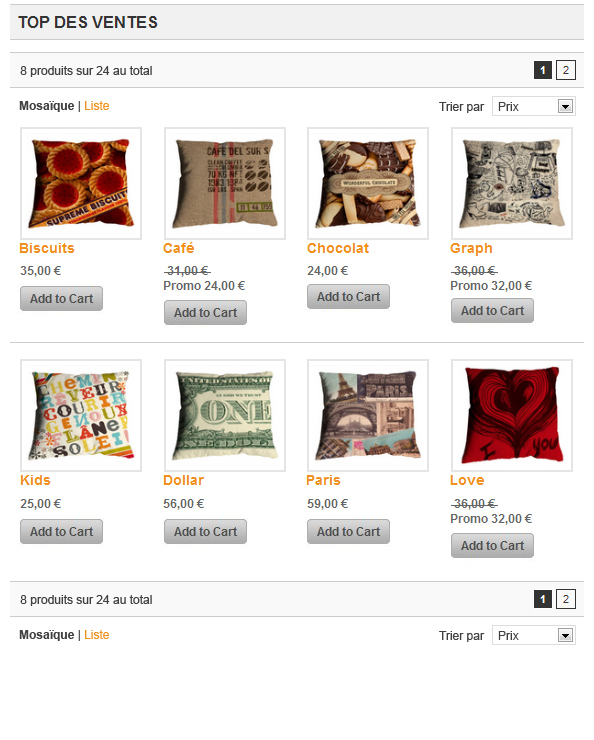
      Enfin, vous pouvez proposer des options de tri pour l'affichage de vos produits. Pour cela, après avoir coché la case "afficher le tri", définissez le nombre de produits à montrer par page.<br /><br />Coté front, vos utilisateurs ont la possibilité de trier les produits par :<br />- prix croissant<br />- prix décroissant<br />- nom<br />- meilleurs ventes
     </div>
     <br style="clear:both;"/>
    ]]>
   </content>
   <link rel="alternate" href="https://blog.wmaker.net/Les-du-module-Boutique-Produit_a926.html" />
  </entry>
  <entry>
   <title>Produits à la Une</title>
   <updated>2009-06-25T11:30:00+02:00</updated>
   <id>https://blog.wmaker.net/Produits-a-la-Une_a925.html</id>
   <category term="Actu" />
   <photo:imgsrc>https://blog.wmaker.net/photo/art/imagette/1450080-1926921.jpg</photo:imgsrc>
   <published>2009-06-23T17:07:00+02:00</published>
   <author><name>Jerome Granados</name></author>
   <content type="html">
    <![CDATA[
     <div style="position:relative; text-align : center; padding-bottom: 1em;">
      <img src="https://blog.wmaker.net/photo/art/default/1450080-1926921.jpg?v=1447586142" alt="Produits à la Une" title="Produits à la Une" />
     </div>
     <div>
      Il y a de plus en plus de webmarchands dans la communauté WM. Aussi, nous avons décidé il y a quelques semaines de faire un petit tour d'horizon de ce qui se fait de mieux actuellement dans les boutiques en ligne. <br /><br />Ce benchmarking nous a donné plein d'idées. Il va donc y avoir du changement dans les prochains jour dans vos boutiques !
     </div>
     <br style="clear:both;"/>
     <div><b>Produit star !</b></div>
     <div style="position:relative; text-align : center; padding-bottom: 1em;">
      <img src="https://blog.wmaker.net/photo/art/default/1450080-1926998.jpg?v=1446035616" alt="Produits à la Une" title="Produits à la Une" />
     </div>
     <div>
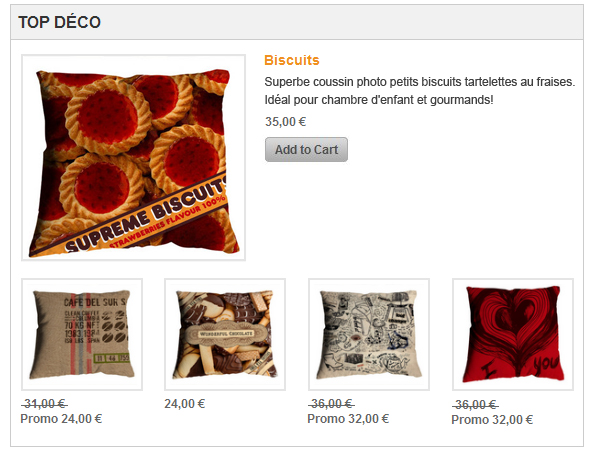
      Aujourd'hui, je vous propose de découvrir le tout nouveau module "<strong>Produit à la Une</strong>". Ce module permet de mettre en avant un produit dès la home de votre site.<br /><br />Plus précisément, ce module va vous permettre de mettre plusieurs produits à la Une. Son fonctionnement s'apparente beaucoup à la gestion de la Une éditoriale du site (avec les articles). L'utilisation est donc ultra-simple.
     </div>
     <br style="clear:both;"/>
     <div><b>2 types d'affichage</b></div>
     <div style="position:relative; float:right; padding-left: 1ex;">
      <img src="https://blog.wmaker.net/photo/art/default/1450080-1927085.jpg?v=1446035656" alt="Produits à la Une" title="Produits à la Une" />
     </div>
     <div>
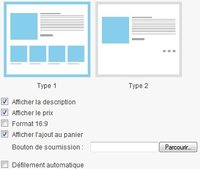
      <strong>Produit à la Une</strong> propose 2 types d'affichages :<br /><br />Avec <strong>Type 1</strong> (cf.image ci-dessus), vous pouvez mettre jusqu'à 5 produits à la Une. Les 5 produits sont visibles en permanence dans le module. Le produit en position 1 est mis en avant. Un clic sur une des 4 vignettes affiche le produit en position 1.<br /><br />Avec <strong>Type 2</strong>, vous pouvez mettre jusqu'à 4 produits à la Une. Chaque produit occupe tout l'espace dans le module. Il est possible de faire défiler horizontalement les produits en mode automatique ou manuellement en utilisant le pageur.<br /><br />Plusieurs options d'affichage sont proposées : description, prix, ajout au panier, ainsi que le défilement automatique.<br /><br />Petite remarque pour nos webmarchands pointilleux : avez-vous noté qu'il était possible de choisir un format 16:9 pour les vignettes du module ? Cela vous permettra peut-être d'apporter le plus qui fera la différence dans votre design. Pour cela, n'oubliez pas de faire les recadrages qui s'imposent lorsque vous ajoutez une image à un produit (en utilisant le <a class="link" href="http://tech.wmaker.net/Fonction-crop-dans-la-boutique_a247.html" target="_blank">crop</a>  ).
     </div>
     <br style="clear:both;"/>
     <div><b>Comment mettre un produit à la Une ?</b></div>
     <div>
      Commencez par placer sur votre home un module "Produit à la Une". Ce module s'ajoute en colonne centrale, il est classé dans la catégorie Webservices.<br /><br />Ensuite, toujours en back office, éditez la fiche du produit. Vous verrez que dans le formulaire d'édition du produit, en haut à droite, une représentation schématique du module apparait. Sélectionnez y la position de votre produit dans le module.<br /><br />C'est aussi simple que ça. Il ne vous reste plus qu'à mettre en avant les produits de votre boutique et à <strong>doper vos ventes !</strong>
     </div>
     <br style="clear:both;"/>
    ]]>
   </content>
   <link rel="alternate" href="https://blog.wmaker.net/Produits-a-la-Une_a925.html" />
  </entry>
  <entry>
   <title>Eco-contribution dans la boutique</title>
   <updated>2009-01-13T19:34:00+01:00</updated>
   <id>https://blog.wmaker.net/Eco-contribution-dans-la-boutique_a846.html</id>
   <category term="Actu" />
   <photo:imgsrc>https://blog.wmaker.net/photo/art/imagette/1159394-1494064.jpg</photo:imgsrc>
   <published>2008-12-26T16:40:00+01:00</published>
   <author><name>Jerome Granados</name></author>
   <content type="html">
    <![CDATA[
     <div style="position:relative; text-align : center; padding-bottom: 1em;">
      <img src="https://blog.wmaker.net/photo/art/default/1159394-1494064.jpg?v=1446035614" alt="Eco-contribution dans la boutique" title="Eco-contribution dans la boutique" />
     </div>
     <div>
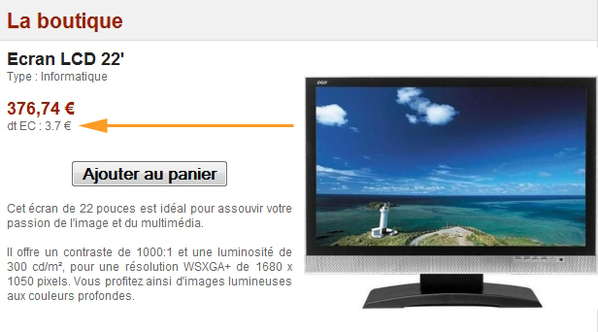
      L'eco-contribution, vous connaissez ? C'est cette taxe comprises dans certains produits électriques et électroniques (les DEEE). Cette "eco-taxe" permet de financer la filière de recyclage de ces produits en fin de vie.<br /><br />Si vous commercialisez des DEEE dans votre boutique en ligne, vous avez la possibilité de faire figurer dans la fiche article le montant de cette taxe. Cette indication figurera sous le prix total.
     </div>
     <br style="clear:both;"/>
     <div style="position:relative; text-align : center; padding-bottom: 1em;">
      <img src="https://blog.wmaker.net/photo/art/default/1159394-1494076.jpg?v=1446035756" alt="Eco-contribution dans la boutique" title="Eco-contribution dans la boutique" />
     </div>
     <div>
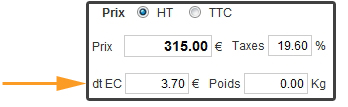
      Pour afficher l'éco-contribution dans la fiche article, il suffit de renseigner son montant dans la fiche, coté back office.
     </div>
     <br style="clear:both;"/>
    ]]>
   </content>
   <link rel="alternate" href="https://blog.wmaker.net/Eco-contribution-dans-la-boutique_a846.html" />
  </entry>
  <entry>
   <title>L'abonnement par points</title>
   <updated>2008-07-21T20:11:00+02:00</updated>
   <id>https://blog.wmaker.net/L-abonnement-par-points_a753.html</id>
   <category term="Actu" />
   <photo:imgsrc>https://blog.wmaker.net/photo/art/imagette/995076-1244448.jpg</photo:imgsrc>
   <published>2008-07-21T18:53:00+02:00</published>
   <author><name>Jerome Granados</name></author>
   <content type="html">
    <![CDATA[
     <div>
      Utilisateurs Pro, connaissez-vous les possibilités offertes par les options d'abonnements pour générer du revenu à partir de votre contenu ?<br /><br />Il existe 2 formules d'abonnement. L'<strong>abonnement par points</strong> et l'<strong>abonnement à la durée</strong>. Vous pouvez choisir entre l'une ou l'autre de ces formules pour autoriser l'accès aux parties restreintes de votre portail.
     </div>
     <br style="clear:both;"/>
     <div><b>L'abonnement par points</b></div>
     <div style="position:relative; text-align : center; padding-bottom: 1em;">
      <img src="https://blog.wmaker.net/photo/art/default/995076-1244448.jpg?v=1446035437" alt="L'abonnement par points" title="L'abonnement par points" />
     </div>
     <div>
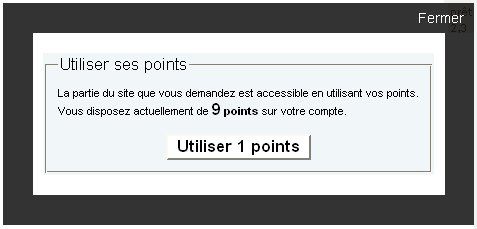
      Le principe de l'abonnement à points est le suivant : vos utilisateurs achètent un volume de points; ils utilisent ces points pour accéder au contenu restreint de votre portail. A chaque consultation d'un article, le stock de points est débité du nombre de points que vous avez affecté à l'article. C'est le principe du porte monnaie électronique sur votre contenu.<br /><br />Petite précision, l'abonnement par point ne peut pas cohabiter avec les autres type de monétisation de contenu (Micropaiement, Abonnement à la durée). Néanmoins c'est surement le système de monétisation le plus souple pour vos utilisateurs.<br /><br />De nombreux retours nous ont été faits sur les abonnements à la durée, nous allons nous pencher sur la question et les régler avant la fin de l'été.
     </div>
     <br style="clear:both;"/>
    ]]>
   </content>
   <link rel="alternate" href="https://blog.wmaker.net/L-abonnement-par-points_a753.html" />
  </entry>
</feed>